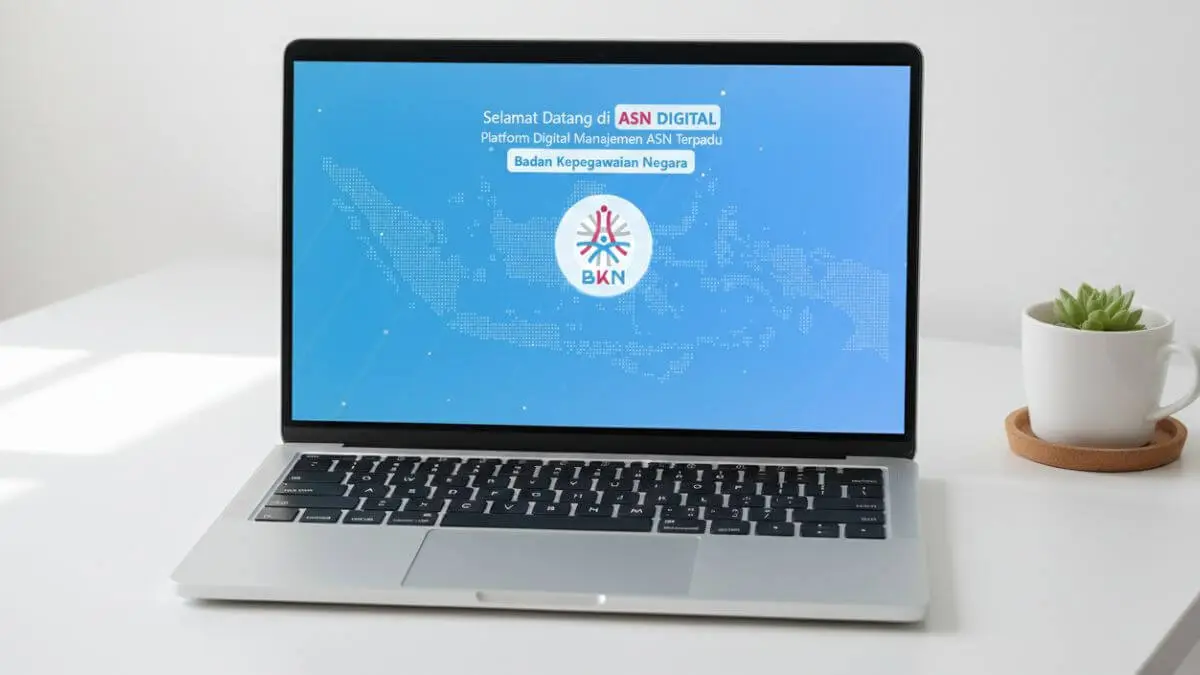
CelahkotaNEWS.com – PPPK Paruh Waktu yang baru dilantik diwajibkan untuk mengaktifkan ASN Digital sebagai langkah awal memasuki sistem kepegawaian nasional.
Platform ini tidak hanya digunakan sebagai formalitas administratif, melainkan identitas yang dapat digunakan pegawai untuk mengakses ke seluruh layanan kepegawaian.
Tanpa melakukan aktivasi, berbagai keperluan seperti presensi kehadiran, pengajuan cuti, hingga pemeriksaan data kepegawaian tidak bisa dilakukan.
Lebih dari itu, platform ini juga dapat digunakan untuk mengakses layanan e-Kinerja, aplikasi pelaporan yang mencatat aktivitas kerja harian setiap ASN.
Pentingnya e-Kinerja tak bisa diabaikan begitu saja. Setiap data yang diinput ke dalam sistem ini akan menjadi dasar evaluasi kinerja saat perpanjangan kontrak tiba.
Berbeda dengan penilaian manual yang rentan subjektivitas, mekanisme baru ini mengandalkan jejak digital yang transparan dan terukur.
Cara Login ASN Digital
Akses awal ke seluruh layanan kepegawaian dilakukan melalui portal asn digital milik Badan Kepegawaian Negara. Bagi PPPK paruh waktu yang baru dilantik, login pertama umumnya menggunakan skema pengaturan ulang kata sandi.
Langkah-langkah login ASN Digital:
- Buka laman resmi ASN Digital BKN di https://asndigital.bkn.go.id/login melalui peramban.
- Pilih menu Login pada halaman utama.
- Klik opsi Lupa/Reset Password apabila belum memiliki kata sandi aktif.
- Masukkan NIP PPPK sebagai nama pengguna.
- Ketik kode verifikasi (captcha) sesuai tampilan layar.
- Sistem akan meminta alamat email yang terdaftar pada data BKN.
- Masukkan email secara tepat, lalu kirim permintaan kode verifikasi.
- Periksa kotak masuk email untuk mendapatkan kode reset.
- Buat kata sandi baru sesuai ketentuan keamanan sistem.
- Simpan perubahan dan kembali ke halaman login untuk masuk menggunakan NIP dan kata sandi baru.
Setelah tahap ini selesai, akun asn digital telah aktif secara dasar dan siap digunakan untuk proses lanjutan.
Cara Aktivasi ASN Digital dengan MFA
Keamanan akun ASN Digital diperkuat melalui Multi-Factor Authentication (MFA) atau verifikasi dua langkah. Berikut adalah tahapan aktivasi MFA ASN Digital:
- Login ke akun ASN Digital di https://asndigital.bkn.go.id/login menggunakan NIP dan kata sandi.
- Sistem akan menampilkan permintaan aktivasi MFA.
- Unduh aplikasi autentikator di ponsel, seperti Google Authenticator.
- Pastikan pengaturan waktu dan lokasi pada ponsel aktif otomatis.
- Buka aplikasi autentikator, lalu pilih menu tambah akun.
- Pindai kode QR yang muncul di layar ASN Digital.
- Setelah berhasil, aplikasi akan menampilkan kode OTP enam digit.
- Masukkan kode OTP tersebut ke kolom verifikasi di portal ASN Digital.
- Isi nama perangkat sesuai preferensi, lalu kirim.
- Jika valid, akun akan langsung terverifikasi dan dapat digunakan.
Untuk login berikutnya, Anda tidak perlu melakukan scan barcode lagi. Cukup masukkan kode OTP yang muncul di aplikasi Authenticator setiap kali akan masuk sistem.
Cara Reset Password dan MFA ASN Digital
Tidak jarang pengguna mengalami kendala teknis seperti lupa password atau perlu mengganti perangkat untuk aplikasi authenticator.
BKN menyediakan fitur reset yang bisa diakses langsung dari portal ASN Digital.
Reset Password (Lupa Password)
Jika Anda lupa password login, ikuti langkah berikut:
- Buka halaman login ASN Digital, klik logo BKN, pilih “Login”, lalu klik tombol “Reset”.
- Pada halaman reset, pilih opsi “Reset Password atau Lupa Password”.
- Ketik NIP Anda pada kolom username, kemudian klik “Cek Username”.
- Sistem akan mengirim kode OTP ke email terdaftar. Buka inbox dan cari email dari noreply@bkn.go.id dengan subjek “Permintaan Reset Password”.
- Salin kode 6 digit dari email dan masukkan ke kolom “Kode OTP dari Email”.
- Masukkan password baru dengan ketentuan minimal 12 karakter, kombinasi huruf besar, huruf kecil, angka, dan simbol. Ulangi password yang sama pada kolom “Ulang Password Baru”.
- Klik “Reset Password” untuk menyelesaikan. Anda akan diarahkan kembali ke halaman login untuk masuk dengan password baru.
Reset MFA (Multi-Factor Authentication)
Jika ingin mengganti perangkat authenticator atau QR Code tidak muncul saat aktivasi, lakukan reset MFA:
- Dari halaman reset, pilih opsi “Reset MFA”.
- Ketik NIP pada kolom username, klik “Cek”, lalu masukkan email yang terdaftar di MyASN.
- Klik “Kirim OTP”. Buka email, salin kode yang diterima, dan masukkan ke kolom “Kode OTP”.
- Klik “Reset MFA” untuk menyelesaikan proses.
- Setelah reset berhasil, Anda wajib melakukan aktivasi MFA kembali dengan scan QR Code yang muncul saat login menggunakan aplikasi authenticator di perangkat baru.
Reset MFA akan menghapus konfigurasi lama, sehingga kode OTP di perangkat sebelumnya tidak akan berfungsi lagi. Pastikan perangkat baru sudah siap sebelum melakukan reset.
Cara Akses Layanan e-Kinerja
Setelah berhasil login ke ASN Digital, pegawai bisa mengakses layanan e-Kinerja dengan cara:
- Login ke portal ASN Digital.
- Pilih menu Layanan Individu ASN.
- Klik opsi e-Kinerja.
- Tunggu sistem memuat halaman dashboard kinerja.
- Lengkapi profil apabila masih ada data yang belum terisi.
- Mulai input aktivitas kerja harian sesuai tugas dan target.
- Pastikan pengisian dilakukan rutin dan sesuai realisasi pekerjaan.
Data pada e-Kinerja menjadi rujukan utama penilaian kinerja, termasuk evaluasi kedisiplinan dan keberlanjutan kontrak. Setiap entri membentuk rekam jejak digital yang mencerminkan profesionalitas ASN secara objektif dan terukur.